
Cách gắn logo "Đã thông báo Bộ Công Thương" lên website đúng quy định
Tóm tắt nhanh: Biểu tượng "Đã thông báo Bộ Công Thương" chỉ được gắn sau khi hồ sơ được xác nhận, dùng đúng mã do hệ thống cấp, đặt ở chân trang và có liên kết tới trang thông tin công khai của website. Tự gắn logo khi chưa được xác nhận có thể bị phạt 10 – 20 triệu đồng (cá nhân), 20 – 40 triệu đồng (tổ chức).
1. Logo xác nhận có ý nghĩa gì?
Khi khách bấm vào biểu tượng, họ được chuyển tới trang thông tin công khai trên Hệ thống quản lý hoạt động thương mại điện tử, thể hiện tên chủ sở hữu, mã số doanh nghiệp, địa chỉ đã được cơ quan nhà nước xác nhận. Đây là cách nhanh nhất để người mua phân biệt website thật với website giả mạo, lừa đảo.
Có hai loại biểu tượng: "Đã thông báo" cho website bán hàng của chính mình, và "Đã đăng ký" cho sàn, nền tảng trung gian. Xem thêm phân biệt thông báo và đăng ký website.
2. Khi nào được gắn logo?
- Chỉ sau khi hồ sơ có trạng thái đã được xác nhận.
- Logo phải là mã do hệ thống cấp cho đúng website đó, không tải ảnh logo trên mạng về gắn.
- Logo phải liên kết tới đúng trang thông tin của website mình, không liên kết tới trang chủ hệ thống hay website khác.
3. Các bước gắn logo
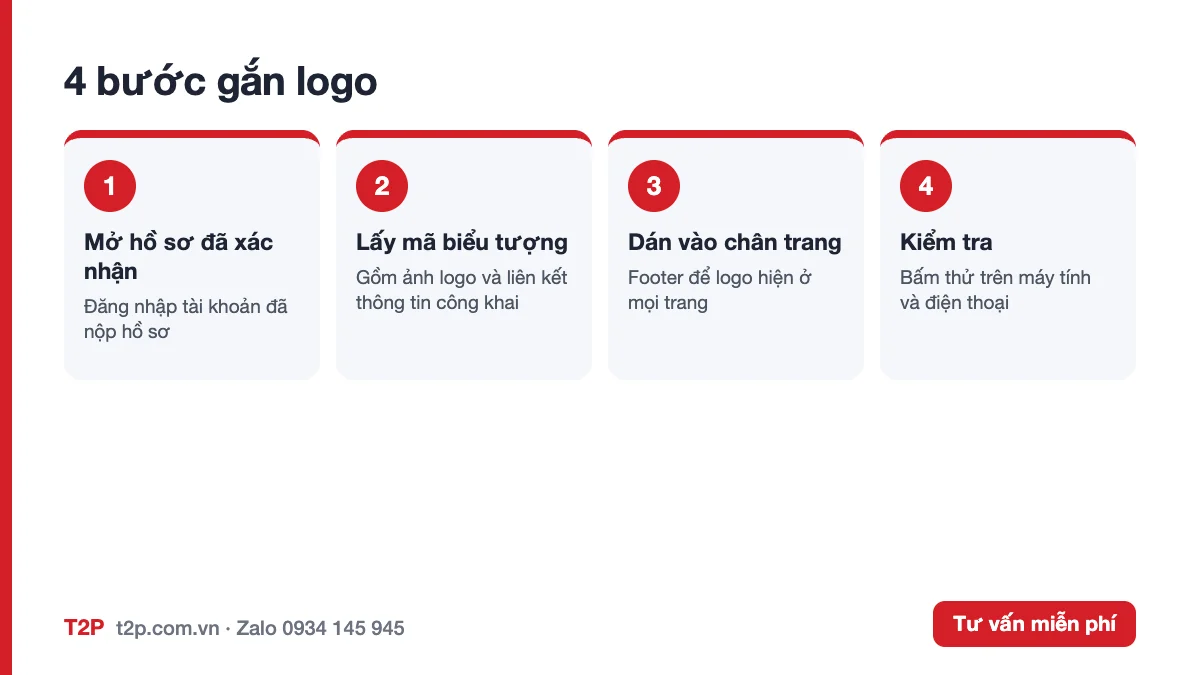
- Đăng nhập tài khoản đã dùng để nộp hồ sơ, mở hồ sơ website đã được xác nhận.
- Lấy đoạn mã gắn biểu tượng (thường gồm ảnh logo và liên kết tới trang thông tin).
- Dán mã vào khu vực chân trang (footer) để logo hiện ở mọi trang.
- Mở website trên máy tính và điện thoại, bấm thử vào logo để chắc chắn liên kết đúng.
4. Gắn logo trên từng nền tảng
| Nền tảng | Vị trí thường dùng |
|---|---|
| WordPress | Giao diện → Widget → khu vực Footer, thêm khối HTML tùy chỉnh và dán mã. Hoặc dùng phần cài đặt chân trang của theme. |
| Haravan | Giao diện → Tùy chỉnh → Footer, hoặc chỉnh file footer của theme. |
| Sapo | Website → Giao diện → Tùy chỉnh chân trang, hoặc chỉnh file footer trong mã nguồn theme. |
| Website code riêng | Chèn mã vào file template chân trang dùng chung cho mọi trang. |
Nếu không quen chỉnh giao diện, nên nhờ đơn vị quản trị website làm để tránh làm lỗi bố cục.
5. Lỗi thường gặp cần tránh
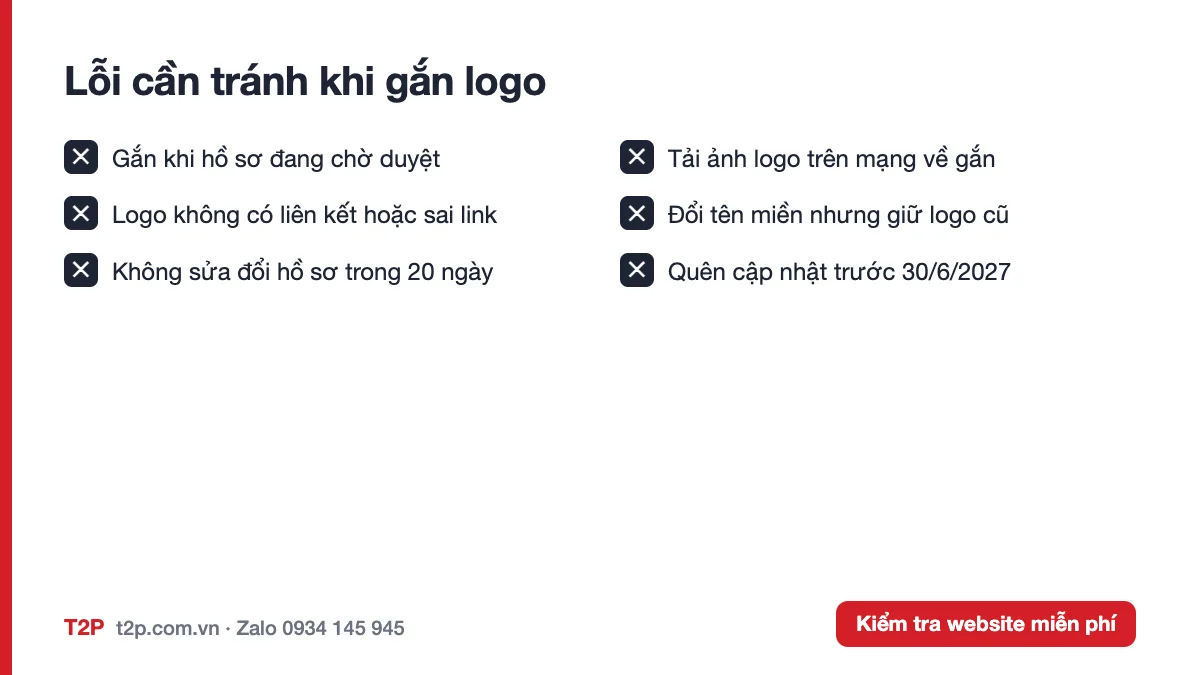
- Gắn logo khi hồ sơ mới "chờ duyệt" hoặc đang "yêu cầu bổ sung".
- Dùng ảnh logo nhưng không có liên kết, hoặc liên kết sai.
- Đổi tên miền nhưng vẫn giữ logo của tên miền cũ, không làm thủ tục sửa đổi trong 20 ngày làm việc.
- Website đã xác nhận theo quy định cũ, quên cập nhật hồ sơ trước 30/6/2027. Xem website đã đăng ký trước 2026 phải làm gì.
Câu hỏi thường gặp
Khi nào được gắn logo Đã thông báo Bộ Công Thương?
Chỉ sau khi hồ sơ được xác nhận, dùng đúng mã biểu tượng do hệ thống cấp cho website đó.
Có được tải logo Bộ Công Thương trên mạng về gắn không?
Không. Logo phải là mã được cấp và có liên kết tới trang thông tin công khai của chính website. Gắn logo khi chưa được xác nhận có thể bị phạt 10 – 40 triệu đồng.
Nên đặt logo ở đâu trên website?
Đặt ở chân trang (footer) để logo hiển thị trên mọi trang và khách dễ kiểm tra.
Đổi tên miền thì logo cũ có dùng tiếp được không?
Không. Khi đổi tên miền phải làm thủ tục sửa đổi trong 20 ngày làm việc và gắn biểu tượng theo hồ sơ mới.
6. T2P gắn logo giúp bạn
Trong dịch vụ thông báo website với Bộ Công Thương trọn gói, sau khi website được xác nhận, T2P gắn biểu tượng lên chân trang, kiểm tra hiển thị trên máy tính và điện thoại, bàn giao tài khoản và toàn bộ hồ sơ. Hoàn thành mới thu phí.
Zalo tư vấn: 0934 145 945.
Xem dịch vụChat Zalo 0934 145 945